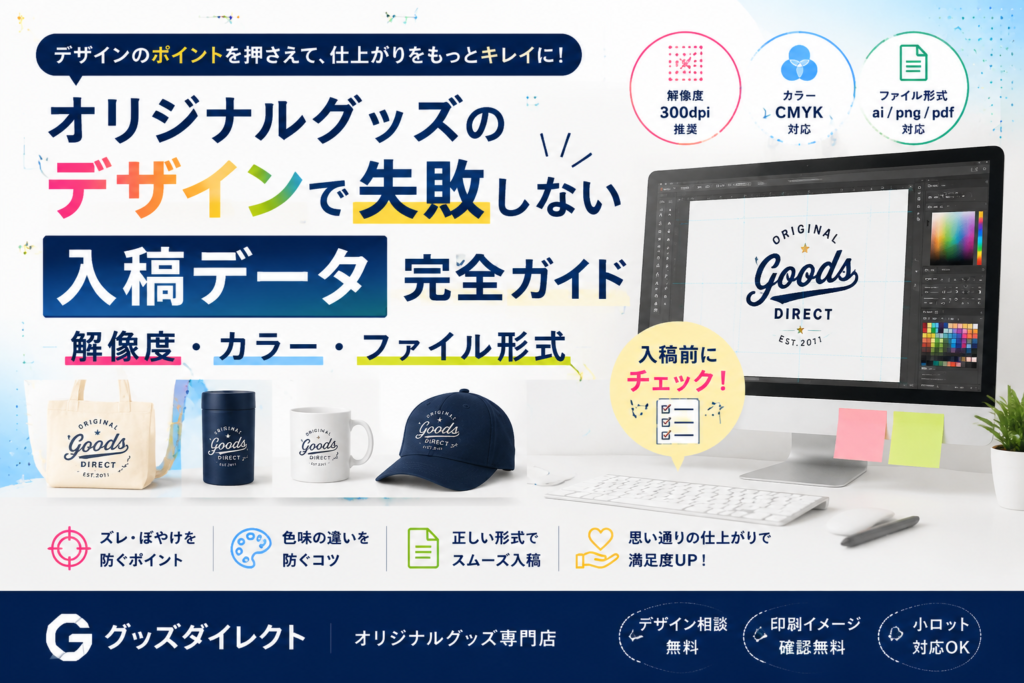
オリジナルグッズのデザインで失敗しない入稿データ完全ガイド|解像度・カラー・ファイル形式
目次
この記事でわかること
- 商品カテゴリ別の入稿データ要件(解像度・カラーモード・ファイル形式)
- データがない場合の対応方法
- よくある入稿ミス7選と回避策
- ロゴ・写真・イラストの扱い方の違い
- デザイン確定から発注までの流れ
今すぐ相談・見積もりはこちら
「データの準備ができているか不安」「データがない」という方へ グッズダイレクトでは、データ確認・修正・デザイン作成を無料でサポートします。 「データがあるか不安」という段階でもお気軽にご相談ください。
はじめに:「デザインは完璧なのに仕上がりが違う」を防ぐために
オリジナルグッズの発注で最も多い後悔のひとつが「画面で見ていたデザインと、実際の仕上がりが違った」という声です。
「デザインは完璧なのに、仕上がりがなんか違う…」こんな経験はありませんか?オリジナルグッズの品質を大きく左右するのが、実は入稿データの作り方です。解像度やカラーモード、ファイル形式をちょっと間違えるだけで、画面で見ていた鮮やかな色がくすんだり、文字がぼやけたりします。
こういった「入稿データのトラブル」は、事前に基本ルールを知っておくだけでほぼ防げます。
この記事では、Tシャツ・タンブラー・キャップなどのオリジナルグッズを発注する方が、データ起因の失敗をゼロにするために知っておくべき入稿データの基礎知識を、初心者でもわかるように解説します。
1. まず知っておくべき3つの基本用語
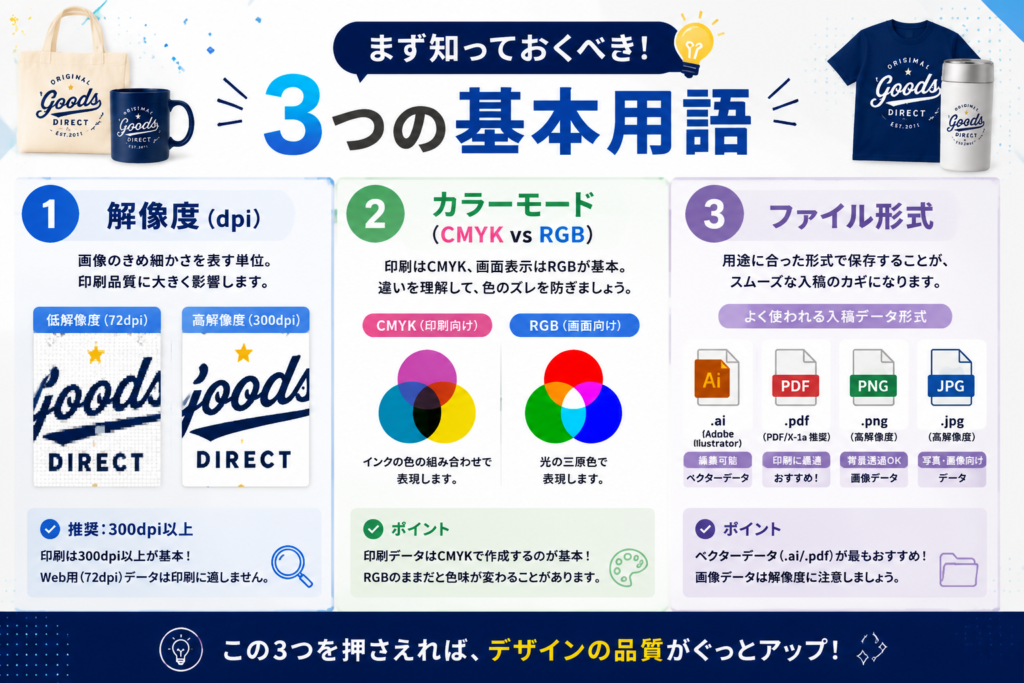
① 解像度(dpi)
画像解像度とは画像の密度を表しています。1インチ(=25.4mm)あたりのdot(点)の数が解像度です。解像度の数値が大きいほど、高精細になります。解像度が十分にない場合は、印刷したときにぼやけてしまいます。
印刷に必要な解像度の目安:
| 印刷種類 | 最低解像度 | 推奨解像度 |
|---|---|---|
| フルカラー印刷 | 300dpi | 350dpi以上 |
| 1色(モノクロ)印刷 | 600dpi | 1,200dpi |
⚠️ スマートフォンで撮影した写真(72〜96dpi)やWebサイトの画像をそのまま入稿するとぼやけます。
② カラーモード(CMYK vs RGB)
データを印刷する際にはCMYKのカラーモードで印刷します。CMYKはそれぞれ、色料の三原色(シアン・マゼンタ・イエロー)と細部を示すために用いられたキー・プレート(ブラック)のことです。あらかじめCMYKモードでデータを作成することで、印刷の際に色味の誤差が少なくなります。RGBカラーはPCのモニターやデジカメなどの色彩を表現するのに用いられています。RGBモードでデータを作ってしまうと、印刷の際に色味にずれが生じる可能性があります。
モニター表示  → RGB(光の色)
印刷・グッズ  → CMYK(インクの色)

RGB → CMYKに変換すると色が変わることがある
(特にビビッドな赤・青・蛍光色は要注意)
③ ファイル形式
| 形式 | 特徴 | 向いている用途 |
|---|---|---|
| ai(Illustrator) | ベクターデータ。拡大しても劣化しない | ロゴ・文字・シンプルなイラスト |
| eps | aiと同じくベクター形式 | ロゴデータの業界標準 |
| 環境によらず表示が安定 | 確認用・入稿用として幅広く使える | |
| psd(Photoshop) | レイヤー情報を保持 | 写真加工・複雑なデザイン |
| png | 透過(背景透明)が可能 | イラスト・ロゴ(低解像度に注意) |
| jpg | 圧縮形式。繰り返し保存で劣化 | 写真(高解像度のものに限る) |
結論:ロゴはai・eps・pdf形式が最も確実。写真はpsd・png(350dpi以上)が推奨です。
2. 商品カテゴリ別 入稿データ要件
🎽 Tシャツ(シルクスクリーン印刷)
解像度350dpi以上、カラーモードはCMYKカラー、単位はミリメートルで作成してください。1色印刷の場合は解像度600dpi以上、モノクロ2階調で保存してください。
| 項目 | 要件 |
|---|---|
| 解像度 | 350dpi以上(原寸サイズで) |
| カラーモード | CMYK(1色印刷の場合はモノクロ2階調) |
| ファイル形式 | ai・eps・pdf(推奨)、png・psd(可) |
| テキスト | アウトライン化必須 |
| 注意点 | プリントエリアのサイズ指定が必要(胸:W25×H30cm程度が目安) |
よくある失敗:
- スマートフォンのスクリーンショット(72dpi)を入稿 → 印刷がぼやける
- RGBのままで入稿 → 発色が想定と変わる
- テキストをアウトライン化していない → フォントが再現されない
💡 Tシャツのプリント方法ごとのデータ要件の違いはこちら 👉 オリジナルTシャツのプリント方法7種類を徹底比較
🎽 Tシャツ(インクジェット・DTG印刷)
| 項目 | 要件 |
|---|---|
| 解像度 | 150〜300dpi(原寸サイズで) |
| カラーモード | RGB(DTGはRGBのまま入稿できる業者が多い) |
| ファイル形式 | png(透過背景推奨)・psd |
| 注意点 | 白・淡色Tシャツ向け(濃色には別途下地処理が必要) |
☕ タンブラー・マグカップ(シルク印刷)
| 項目 | 要件 |
|---|---|
| 解像度 | 350dpi以上 |
| カラーモード | CMYK |
| ファイル形式 | ai・eps・pdf・png |
| プリントエリア | 商品ごとの印刷範囲内に収める(円柱面への展開を考慮) |
| 注意点 | 曲面への印刷のため、細すぎる線(0.3mm以下)は再現困難 |
💡 タンブラーへの印刷について詳しくはこちら 👉 オリジナルタンブラー・サーモス名入れを注文するなら
🧢 キャップ(刺繍加工)
刺繍は印刷と異なり、データをそのまま使うのではなく「刺繍データ(縫製プログラム)」に変換する工程があります。
| 項目 | 要件 |
|---|---|
| 入稿形式 | ai・eps・pdf・png・jpg(刺繍データへの変換は業者側で対応) |
| デザインの注意点 | グラデーション・写真の再現は不可(刺繍は単色の集合体) |
| 最小線幅 | 細すぎる線(1mm以下)は刺繍で再現できない |
| 推奨色数 | 5色以内(6色目以降は追加料金が発生する業者が多い) |
| 文字サイズ | 5mm以下の文字は潰れるリスクあり |
刺繍に向いているデザイン:
✅ 太めの文字・ロゴ(輪郭がはっきりしたもの)
✅ 2〜4色のシンプルなデザイン
✅ ベタ塗りのシルエット
刺繍に向いていないデザイン:
❌ 写真・グラデーション
❌ 細い線が多い複雑なイラスト
❌ 極端に小さい文字(4mm以下)
💡 刺繍キャップの詳細はこちら 👉 ニューエラ オリジナル刺繍キャップ|5個から作成
3. よくある入稿ミス7選と回避策
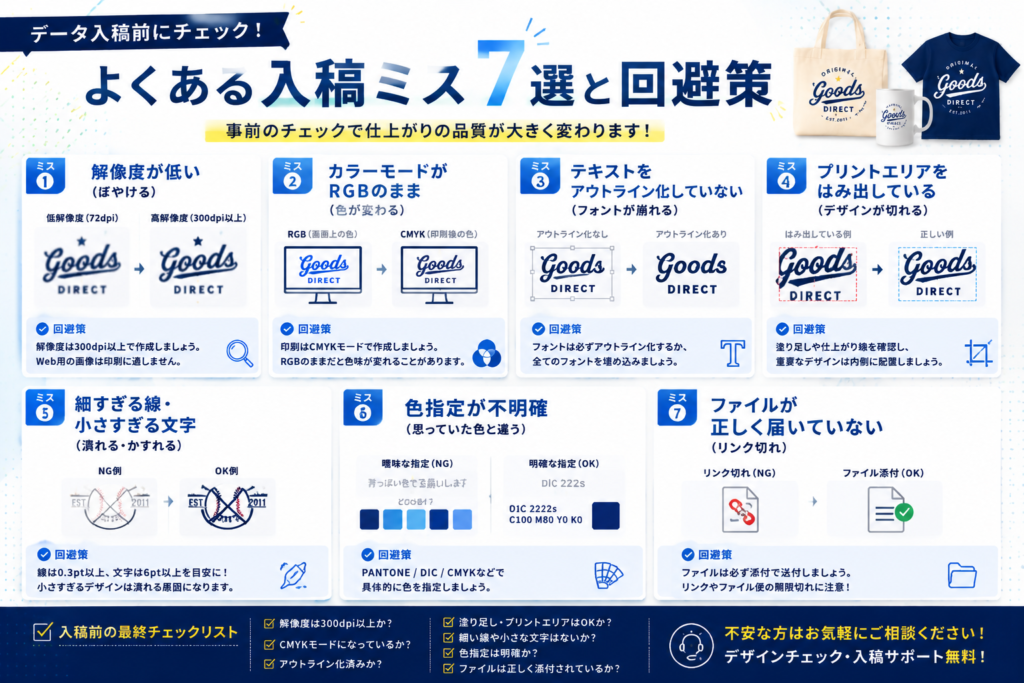
ミス① 解像度が低い(ぼやける)
原因: Web用画像(72dpi)やスマホ写真をそのまま使用。
回避策: 印刷用データは必ず350dpi以上で作成または確認する。後から解像度を上げても画質は改善しないため、元データの解像度を確認することが重要。
<cite index=”7-1″>後から解像度を変更しても、綺麗にはなりませんので、最初のタイミングで正しく設定してください。</cite>
ミス② カラーモードがRGBのまま(色が変わる)
原因: IllustratorやPhotoshopの初期設定がRGBになっている。
回避策: 新規ドキュメント作成時にCMYKを選択する。既存データはCMYKに変換してから入稿する(変換後に色の確認を必ず行う)。
ミス③ テキストをアウトライン化していない(フォントが崩れる)
原因: 業者のPC環境に同じフォントがなく、代替フォントで表示される。
回避策: 入稿前にIllustratorで「書式 → アウトラインを作成」を実行する。アウトライン化後はテキストの編集ができなくなるため、元ファイルのバックアップを取っておく。
ミス④ プリントエリアをはみ出している(デザインが切れる)
原因: Tシャツの縫い目・曲面部分など印刷不可エリアを考慮していない。
回避策: 業者から提供されるテンプレートをダウンロードし、印刷範囲内にデザインを配置する。
ミス⑤ 細すぎる線・小さすぎる文字(潰れる・かすれる)
原因: モニター表示では問題なく見えても、実際の印刷・刺繍では再現できない細さ。
回避策:
- 印刷:線幅0.3mm以上を目安にする
- 刺繍:線幅1mm以上・文字5mm以上を目安にする
ミス⑥ 色指定が不明確(思っていた色と違う)
原因: 「赤っぽい感じで」という曖昧な指示や、モニターの色設定によるズレ。
回避策: 色はDIC・PANTONEなどの色見本番号で指定する。近い色の参考画像を添付して業者に確認を取るのも有効。
ミス⑦ ファイルが正しく届いていない(リンク切れ)
原因: Illustratorで配置した画像の「リンクファイル」を同梱し忘れた。
データが完成したら、全てのデータを一つのフォルダにまとめます。リンクファイルを使用している場合は、リンク元のデータもまとめてください。
回避策: Illustratorは「ファイル → パッケージ」でリンクファイルを一括収集してから入稿する。またはデータを埋め込み処理してから入稿する。
4. データがない場合の対応方法
「入稿データを用意できない」という方は、思っているより多くいます。状況別の対応策をまとめます。
状況①:ロゴのデータが手元にない
対応策:
1. 広報・デザイン担当部署・外注デザイナーに問い合わせる
   → 「ai形式またはeps形式のロゴデータ」を依頼する

2. 名刺・パンフレット・Webサイトからロゴ画像を取得する
   → 解像度が低い可能性があるため業者に確認が必要

3. グッズダイレクトのデザインサポートを活用する
   → 参考画像を送れば、発注用データとして再作成できる場合がある
状況②:デザインのイメージはあるがデータがない
対応策:
1. 手書きのラフ画像を写真撮影して送る
   → グッズダイレクトのデザインサポートで無料で作成

2. 参考デザインのURLやスクリーンショットを共有する
   → 「こんなイメージ」という指示から提案してもらえる

3. Canvaなどの無料ツールで簡単なデザイン案を作る
   → pdf・png形式でエクスポートして業者に送る
状況③:データはあるが形式・解像度が不安
対応策:
手持ちのデータをまず業者に送り、「入稿可能か確認してほしい」と依頼する
→ グッズダイレクトでは入稿データの事前確認を無料で対応
5. 無料デザインツールの活用法
データを自分で作りたい方向けに、主要ツールの特徴をまとめます。
| ツール | 特徴 | 入稿適性 | 対応OS |
|---|---|---|---|
| Canva | 操作が簡単・テンプレート豊富。無料プランあり | pdf・png出力可能。解像度に注意 | Web・iOS・Android |
| Adobe Illustrator | 業界標準のベクターツール。最も確実 | ai・eps・pdf形式で入稿可 | Mac・Windows |
| Adobe Photoshop | 写真加工・画像編集に強い | psd・png形式で入稿可 | Mac・Windows |
| Affinity Designer | Illustratorの代替。買い切り価格 | pdf・eps形式で入稿可 | Mac・Windows・iPad |
初心者にはCanvaがおすすめです。 印刷用設定(300dpi・CMYK)でダウンロードできる有料プランが特に入稿データとして使いやすくなっています。
6. デザイン確定から発注までの流れ
STEP 1|デザイン案の作成
  └ 自作 or グッズダイレクトのデザインサポートを活用
  └ この段階でカラーモード・解像度を正しく設定

STEP 2|データの事前確認依頼(無料)
  └ 入稿可能かどうかを業者に確認してもらう
  └ 問題があれば修正指示をもらう

STEP 3|修正・最終データ確定
  └ アウトライン化・リンクファイル同梱を確認
  └ テスト印刷(色校正)を希望する場合はこのタイミングで依頼

STEP 4|発注確定・データ入稿
  └ 確定したデータを指定の方法で送付

STEP 5|製造・納品
入稿データ チェックリスト(発注前に必ず確認)
【解像度】
✅ フルカラー印刷の場合、350dpi以上で作成されているか
✅ 1色印刷の場合、600dpi以上で作成されているか
✅ 「後から解像度を上げた」データではないか

【カラーモード】
✅ カラーモードがCMYKになっているか
✅ RGBからCMYKに変換後、色の確認をしたか

【ファイル形式】
✅ ロゴ・文字はベクターデータ(ai・eps)を用意したか
✅ テキストはアウトライン化されているか
✅ リンクファイルが同梱されているか(Illustratorの場合)

【デザイン内容】
✅ 細すぎる線(0.3mm以下)や小さすぎる文字(4mm以下)がないか
✅ プリントエリア内にデザインが収まっているか
✅ 色指定が番号または参考画像で明確になっているか

【刺繍の場合(追加確認)】
✅ グラデーション・写真を使っていないか
✅ 細すぎる線(1mm以下)がないか
✅ 色数が5色以内か(超える場合は業者に確認)
よくある質問(FAQ)
Q. データがなくても発注できますか? A. はい。手書きのラフ・ロゴ画像・「こんなイメージ」という説明だけでも、グッズダイレクトのデザインサポートで無料対応します。
Q. Canvaで作ったデザインは入稿できますか? A. 可能です。Canvaの有料プランから「印刷用PDF(CMYK・300dpi)」でダウンロードしたデータが最も確実です。解像度と形式を確認してから送付してください。
Q. スマートフォンのカメラで撮影した写真をそのまま使えますか? A. 基本的には難しいです。スマートフォン写真は72〜96dpi程度のため、印刷すると画像がぼやけます。可能であれば高解像度の写真データをご用意ください。
Q. 会社のロゴデータが見つかりません。どうすればいいですか? A. 広報・デザイン部門・外注デザイナーにai・eps形式のロゴデータを確認してください。見つからない場合は、名刺やWebサイトのロゴ画像をお送りいただければ、再作成サポートも承ります。
Q. 色の指定はどうすればいいですか? A. DIC・PANTONE(パントン)などの色見本番号での指定が最も確実です。番号がわからない場合は参考画像を送っていただければ最も近い色でご提案します。
Q. データを送ったあと、印刷前に確認できますか? A. はい。データ確認後、デザインの確認用データ(仕上がりイメージ)をお送りします。ご承認いただいてから製造を開始します。
まとめ
入稿データのミスは、事前に基本ルールを知っておくだけでほぼ防げます。
最重要ポイントを3つに絞ると:
① 解像度は350dpi以上(原寸サイズで)
② カラーモードはCMYK
③ ロゴ・文字はベクターデータ(ai・eps)+アウトライン化
この3点を守るだけで、仕上がりのトラブルの大半は防ぐことができます。
「データが用意できるか不安」という方も、グッズダイレクトでは発注前のデータ確認・デザインサポートを無料で対応しています。「まず送って確認してもらう」という使い方でも大歓迎です。
お問い合わせ・無料見積もり
入稿データの確認・相談はこちらから。 デザインサポート無料・最短当日中にご回答します。
グッズダイレクト 📞 お電話でのご相談 📧 メール・フォームでのご相談 ⏰ 受付時間:平日 9:00〜18:00
関連記事・商品ページ
👉 オリジナルグッズを作るなら|用途別おすすめ商品と発注ガイド → どの商品を発注するか迷っている方へ
👉 オリジナルTシャツのプリント方法7種類を徹底比較 → プリント方法によってデータ要件が異なるため、あわせて確認を
👉 オリジナルTシャツを1週間で作るには?急ぎ発注の注意点と最短納期ガイド → データが揃ったら最短納期で発注したい方へ
👉 オリジナルタンブラー・サーモス名入れを注文するなら → タンブラーへの名入れデータについて詳しく知りたい方へ
👉 ニューエラ オリジナル刺繍キャップ|5個から作成 → 刺繍キャップのデザインデータについて詳しく知りたい方へ
